 AgroDO
Фермерское хозяйство: первые шаги
Покупатель заказывает по ссылке, вы видите заказ в кабинете, отгружаете и отмечаете оплату. Остатки и долги считаются сами.
- Шаг 1. Товары и цены
- Шаг 2. Остатки
- Шаг 3. Форма заказа
- Шаг 4. Заказы
- Шаг 5. Оплата и долги
- Что видит покупатель
- Дальше по желанию
Шаг 1. Товары и цены
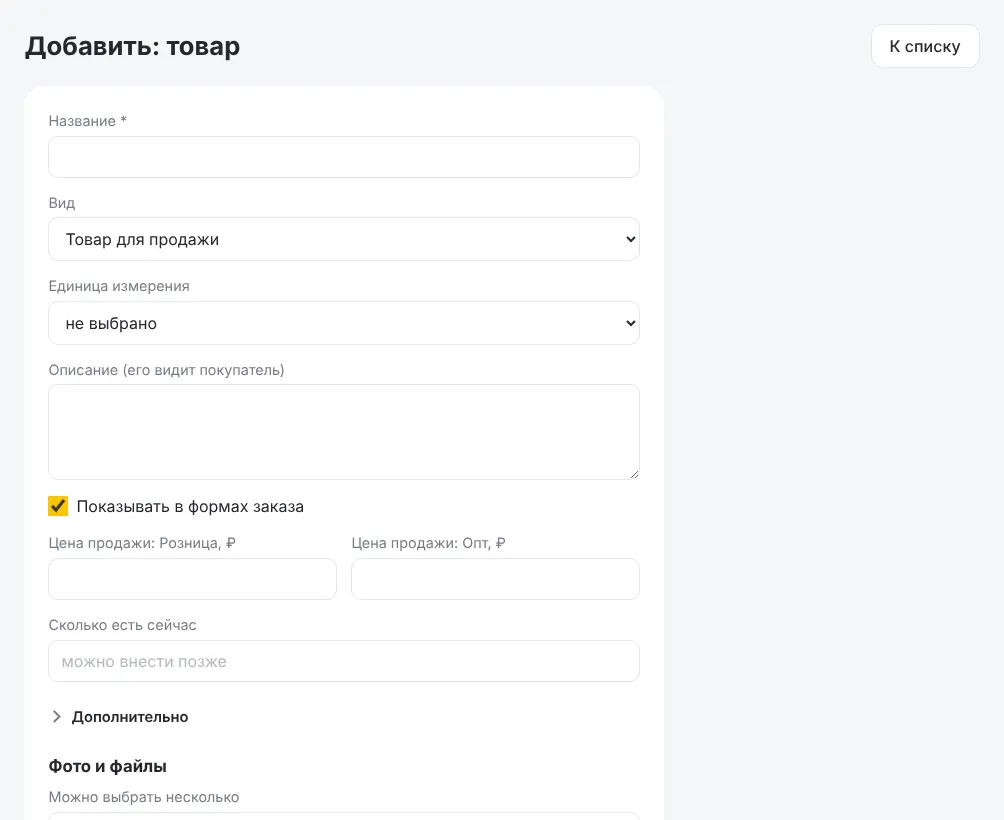
- При первом входе кабинет предложит добавить три товара с ценой. Остальные: Товары и склад → Товары и услуги → Добавить.
- Название так, как увидит покупатель: «Яйцо куриное, десяток», «Картофель, кг».
- Единица измерения и цена продажи. Цена «Розница» для всех, «Опт» для покупателей с оптовой ценой.
- Отметка Показывать в формах заказа: без неё товар в форме не появится.
- Сколько есть сейчас: можно сразу вписать остаток.
Товаров много? В списке товаров нажмите Загрузить из Excel: вставьте таблицу с названиями, ценами и остатками.
Шаг 2. Остатки
Форма заказа может не продавать больше, чем есть. Для этого остаток должен быть в кабинете.
- Быстро: на рабочем столе Изменить остаток или в карточке товара.
- Документом: Товары и склад → Складские документы, приход (оприходование). Так видно, когда и сколько пришло.
- Проверить: Товары и склад → Остатки.
Шаг 3. Форма заказа
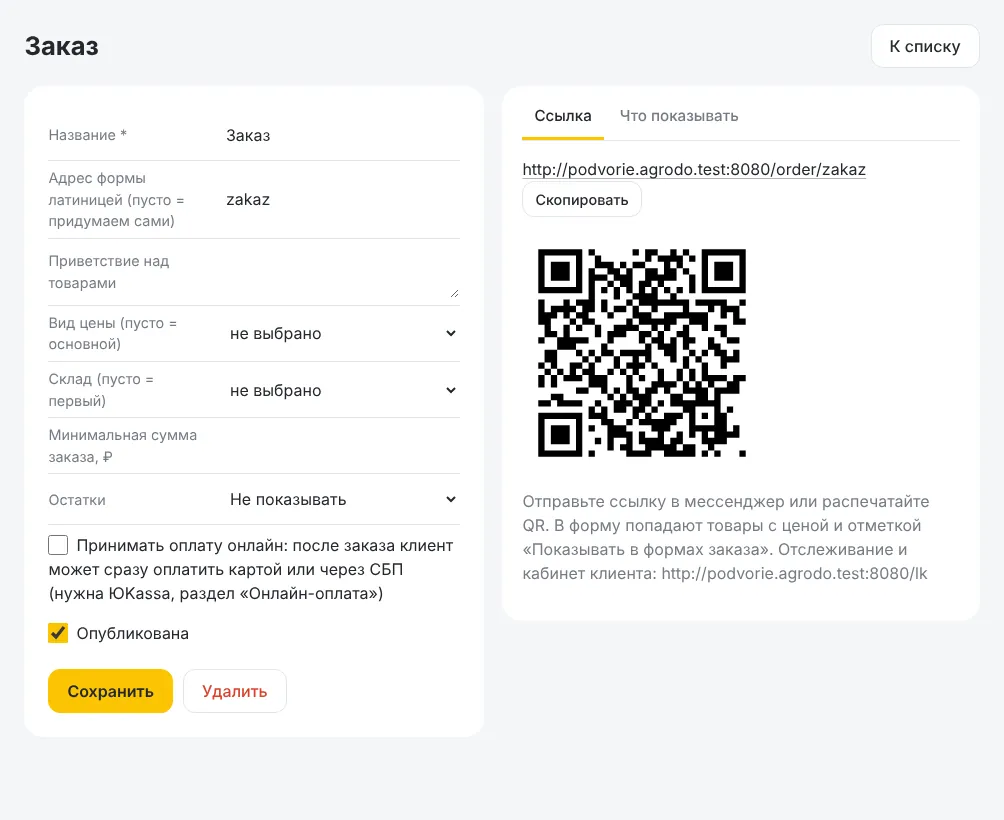
- Форма уже создана: Продажи → Формы заказа. В карточке формы скопируйте ссылку.
- Выберите, как показывать остатки: не показывать, показывать «нет в наличии» или не давать заказать больше, чем есть.
- Минимальная сумма заказа, вид цены, склад.
- Если подключена ЮKassa, отметьте Принимать оплату онлайн: после заказа покупатель сможет сразу оплатить картой или через СБП.
- Отправьте ссылку покупателям: закрепите в чате, поставьте в объявления и профиль.
Шаг 4. Заказы
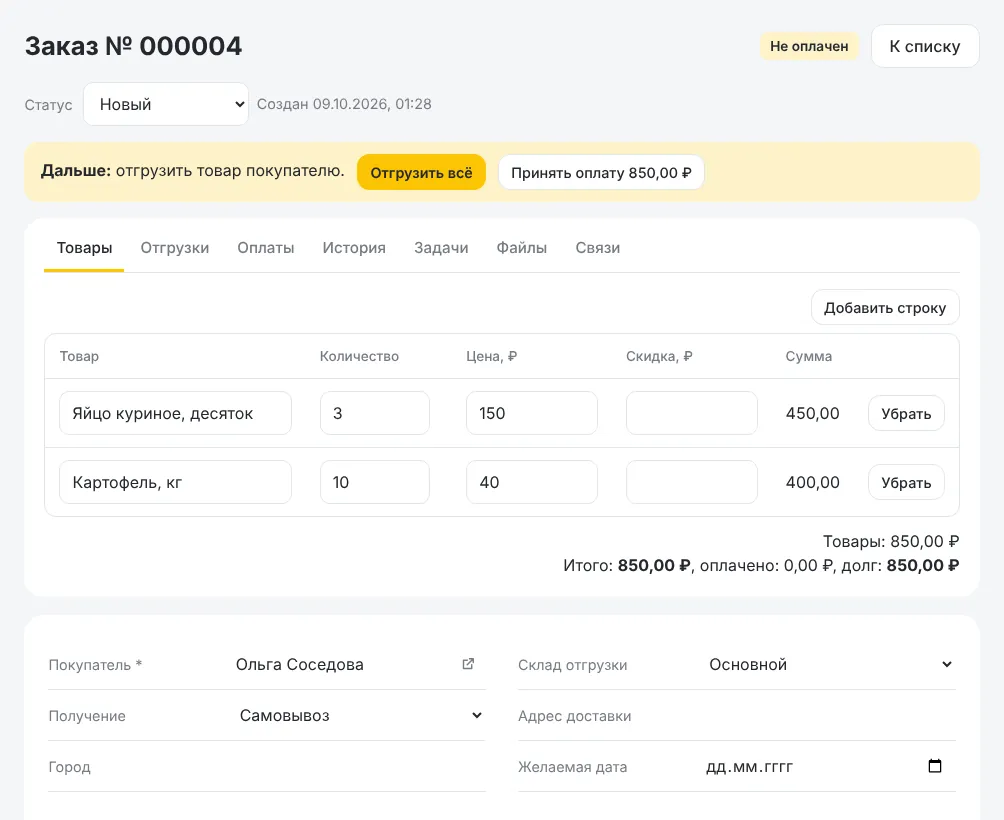
- Заказы с формы приходят в Продажи → Заказы и помечаются как новые. Свой заказ по телефону: Быстрый заказ на рабочем столе.
- В заказе: статус, состав, Отгрузить всё или часть, оплаты, печать счёта, накладной, ТОРГ-12, УПД и QR для оплаты переводом.
- С отмеченными в списке заказами можно работать разом: Спросить о приёме, Написать, Лист сборки, сменить статус, отгрузить.
Шаг 5. Оплата и долги
- Оплату отмечают в заказе на вкладке Оплаты: сумма, способ, на какой счёт.
- Если подключена ЮKassa (Настройки → Онлайн-оплата), в поле «Способ» есть ЮKassa: получится QR и ссылка, которую можно отправить покупателю. Оплата запишется сама.
- Кто сколько должен: на рабочем столе «Нам должны» и в карточке покупателя. Все деньги, счета и кассы: Деньги.
Что видит покупатель
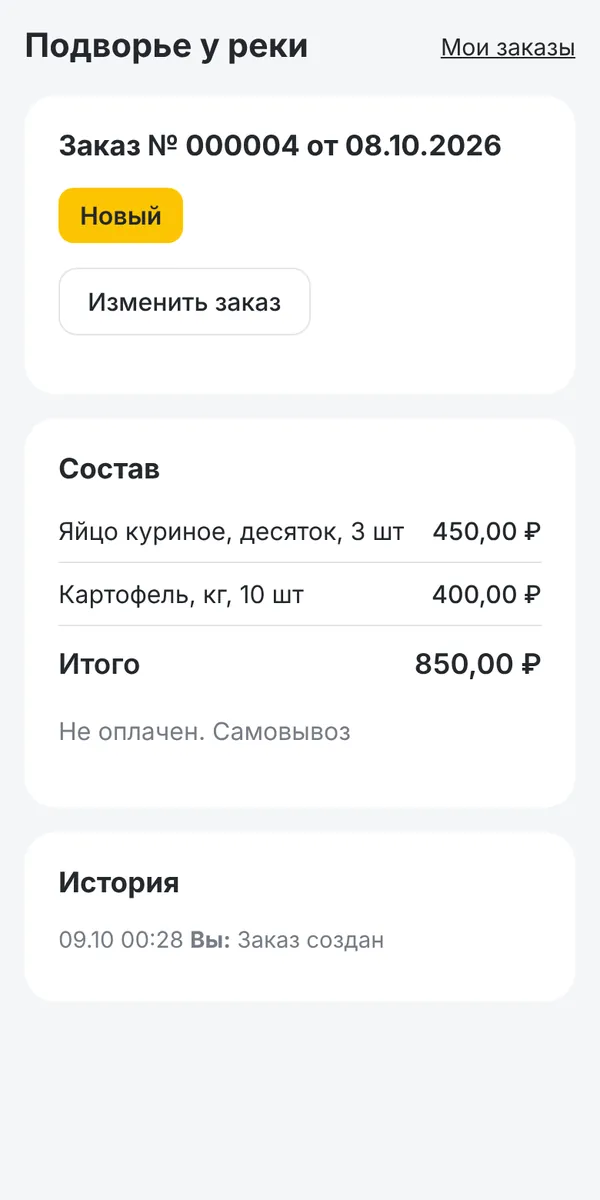
После заказа покупатель попадает на страницу заказа: состав, статус, оплата. Там же он может изменить заказ, пока его не взяли в работу. В кабинете покупателя (ваш-адрес/lk, вход по телефону и коду) видны все его заказы, кнопка «Повторить заказ» и чат с вами.
Дальше по желанию
- Хозяйство → Поля: поля и сезоны, журнал работ, урожай и себестоимость.
- Закупка: поставщики, заказы поставщикам, план закупки.
- Задачи помощникам и Табель с зарплатой. Подробно: инструкция «Зарплата».
- Мессенджеры и сообщения покупателям: инструкция «Мессенджеры и оповещения».
Другие инструкции
Мессенджеры и оповещенияУведомления клиенту на телефон из его кабинета, Telegram, WhatsApp, MAX, Авито и SMS: подключение, чаты в одном окне, автоматические сообщения и уведомления вам.
ЗарплатаСотрудники и условия оплаты, табель, процент мастера с услуг, расчёт за период, премии, удержания и выплаты.
Кабинеты в телефонеКабинет для владельца и сотрудников, кабинет специалиста и кабинет клиента: как открыть, как добавить на экран телефона, что внутри.